
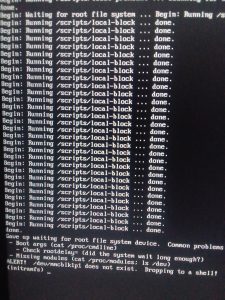
 Mohon bantuan OS saya jadi tidak bisa booting di STB, sebelumnya sempat ganti microSD lain pas saya colok lagi microSD ini jadi seperti ini
Bagus kalau microSD masih terbaca di PC 👍 itu berarti kemungkinan filesystem hanya tidak cocok dengan boot config, bukan rusak total.
Error di layar:
ALERT! /dev/mmcblk1p1 does not exist
Artinya kernel mencari root filesystem di mmcblk1, tapi di STB Anda kemungkinan microSD terbaca sebagai mmcblk0.
Ini sering terjadi di **Armbian Bookworm pada STB Amlogic seperti Amlogic S905X2 (B860H V5).
Kita bisa memperbaiki tanpa flash ulang.
Langkah perbaikan di PC
Masukkan microSD ke PC lalu buka partisi BOOT (biasanya otomatis muncul).
Cari file:
armbianEnv.txt
Buka dengan text editor.
Cari baris seperti ini:
rootdev=/dev/mmcblk1p2
ubah menjadi:
rootdev=/dev/mmcblk0p2
Kemudian simpan file.
Cek juga file extlinux (penting)
Masih di partisi BOOT buka folder:
/extlinux/
Lalu buka file:
extlinux.conf
Cari baris yang berisi:
root=/dev/mmcblk1p2
ubah menjadi:
root=/dev/mmcblk0p2
Simpan.
Setelah itu
- eject microSD dari PC
- masukkan kembali ke STB
- nyalakan STB
Biasanya langsung boot normal lagi.
💡 Kenapa ini bisa terjadi?
Saat Anda:
- mengganti microSD
- boot dengan media lain
urutan device berubah sehingga kernel dulu melihat microSD sebagai mmcblk1, sekarang sebagai mmcblk0.
✅ Kalau setelah ini masih gagal, kirim juga foto isi folder BOOT microSD.
Saya bisa bantu cek dtb / extlinux / armbianEnv supaya pasti bisa boot di B860H V5.
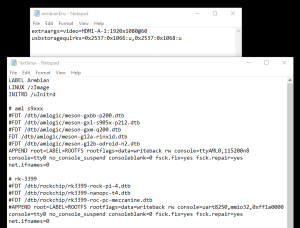
Tidak menemukan rootdev=/dev/mmcblk1p2 dan root=/dev/mmcblk1p2
Saya lihat dari screenshot Anda 👍
Di file extlinux.conf baris ini:
APPEND root=LABEL=ROOTFS
Artinya Armbian tidak mencari /dev/mmcblk1p2, tapi mencari partisi dengan label ROOTFS.
Jadi error:
ALERT! /dev/mmcblk1p1 does not exist
kemungkinan label partisi root di microSD berubah atau hilang saat dipasang di PC.
Cek di PC (penting)
Di PC buka Disk Management atau Linux reader lalu lihat partisi microSD.
Biasanya Armbian punya 2 partisi:
1️⃣ BOOT (FAT32 ±200MB)
2️⃣ ROOTFS (ext4 besar)
Yang perlu dicek adalah label partisi ext4.
Jika labelnya bukan ROOTFS
Maka boot akan gagal.
Cara memperbaiki di Windows
Gunakan software seperti:
- DiskGenius
- MiniTool Partition Wizard
Lalu:
- Klik partisi ext4 besar
- Cari Partition Label
- Ubah menjadi
ROOTFS
huruf HARUS besar semua.
Alternatif cara cepat (kalau pakai Linux)
sudo e2label /dev/sdX2 ROOTFS
(sdX2 = partisi ext4 microSD)
Kemungkinan lain (juga sering terjadi)
Kadang setelah STB mencoba boot, filesystem jadi dirty.
Kalau begitu jalankan fsck di Linux:
sudo fsck.ext4 -f /dev/sdX2
Berdasarkan pengalaman dengan STB B860H V5 (S905X2)
Masalah ini biasanya karena:
- label ROOTFS hilang
- filesystem ext4 corrupt ringan
- microSD sempat dipasang di device lain
Dan 90% bisa diperbaiki tanpa flash ulang.
✅ Supaya saya bisa bantu lebih tepat, kirim satu screenshot lagi:
isi partisi microSD di Disk Management / DiskGenius
yang terlihat:
BOOT
ROOTFS
atau label lain.
Kalau cocok, saya juga bisa tunjukkan cara recovery Armbian tanpa install ulang (sering cuma 2 menit selesai).